
| CPI | エックスサーバー | |
|---|---|---|
| 費用 | 3,800円/月 | 1,000円/月 |
| バックアップ | 標準装備 | 標準装備 |
| MySQL バージョンアップ |
一度マルチドメインの解約が必要。 新たにマルチドメインを申し込む必要がある。 |
コントロールパネルで変更可能。 但し、上位バージョンにしか変更出来ない。 |
| PHP バージョンアップ |
変更するには、決められた手順でphp.iniファイルを作成する必要がある。 [手順] |
コントロールパネルで変更可能。 |
| SSL導入費用 | 40,700円/年(税込) |
0円、1,100円、15,400円 19,800円/年(税込) |
| ワイルド カード |
× | × |
| DNSレコード | 使用するには申込が必要。有料 | 標準装備 |
年間32,824円(税込)の差額を負担すれば、
というメリットを享受できるのがエックスサーバービジネスです。
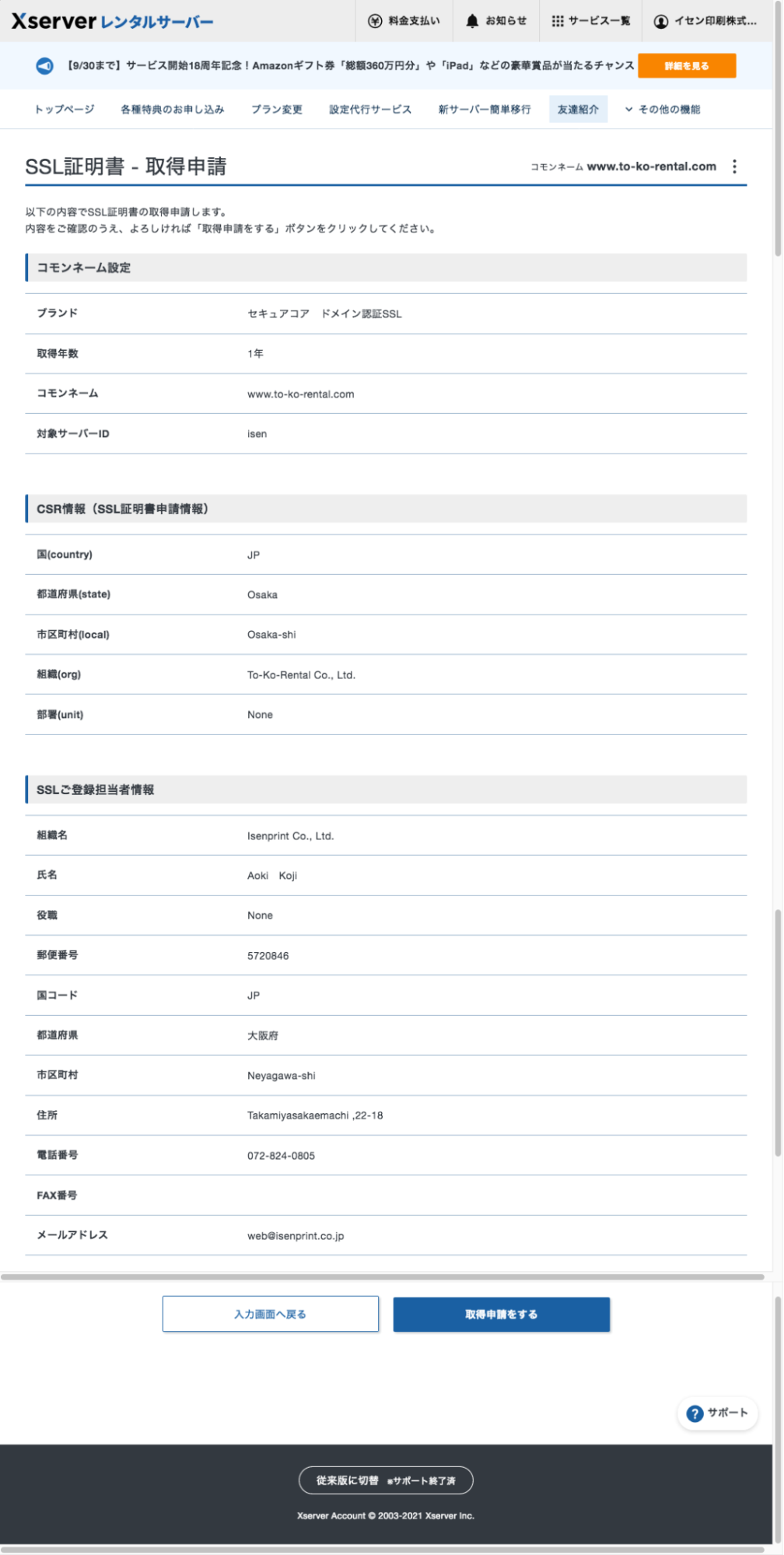
新規取得・更新の手順は下記のサイトに基本的な手順が載っているので確認して下さい。
https://www.xserver.ne.jp/manual/man_order_ssl.php#link-b
https://www.xserver.ne.jp/manual/man_order_ssl_domain.php#link-a
https://www.xserver.ne.jp/manual/man_order_ssl.php#link-c
https://www.xserver.ne.jp/manual/man_order_ssl_domain.php#link-b
プラグインの「Really Simple SSL」をダウンロード・有効化するれば基本的には他の設定を変更したりする必要はありません。リダイレクト設定も不要です。
プロパティ設定の「https://」を「https://」に変更する
後からSSL化した場合「https://」のプロパティを新たに登録する必要があります。
@importでの読み込みは遅くなる
@import url(‘https://fonts.googleapis.com/css?family=Montserrat:400,600&display=swap‘);
この方法はCSSから、さらに上記URLに読み込みにいってしまうためページの読み込み速度を下げてしまいます。
(参考:CSS @import を使用しない)
Web Font Loaderを使ってフォントを非同期で読み込みます。
Googleフォントは、フォント名を指定するだけで非同期で読み込めるんです。
このコードを</body>タグの手前にコピペします。
<script>

window.WebFontConfig = {
	google: { families: ['M+PLUS+Rounded+1c:400,600'] },
	active: function() {
		sessionStorage.fonts = true;
	}
};

(function() {
	var wf = document.createElement('script');
	wf.src = 'https://ajax.googleapis.com/ajax/libs/webfont/1.6.26/webfont.js';
	wf.type = 'text/javascript';
	wf.async = 'true';
	var s = document.getElementsByTagName('script')[0];
	s.parentNode.insertBefore(wf, s);
})();

</script>
コード3行目の「families」に、フォントを指定します。
‘M+PLUS+Rounded+1c’のように指定
複数指定する場合は、カンマで区切って指定
‘M+PLUS+Rounded+1c’, ‘Noto+Sans+JP’
下記CSSを追加する
html * {
	visibility: hidden;
}

html.wf-active *{
	visibility: visible;
}
Web Font Loaderを使用すると、自動で<html>にクラスが付与されます。そのクラスを利用して、読み込みが完了するまでは非表示のCSSを記載します。
/* ダウンロード実行時 */
<html lang="ja" class="wf-loading">
/* ダウンロード完了時 */
<html lang="ja" class="wf-active">
homebrewを使うにはXcodeのCommand Line Toolsが必要。
Command Line ToolsはMacで利用できるコマンドラインツールです。そしてコマンドラインツールとは、コマンドを入力して操作するアプリケーション、CUI(キャラクターユーザーインターフェース)のことです。
Xcodeをインストールもしくは、Command Line Toolsを単独でインストール。
Xcodeインストールコマンド
xcode-select --installsudo gcc --version
rbenvをインストールするためには「homebrew」が必要。
Homebrew(ホームブルー)は、macOSオペレーティングシステム上でソフトウェアの導入を単純化するパッケージ管理システムのひとつである。
こちらはまず、ターミナルにて
brew -vと打ち込み、
brew: command not foundと表示された場合はインストールする必要がある。
公式サイトで最新を確認
/bin/bash -c "$(curl -fsSL https://raw.githubusercontent.com/Homebrew/install/HEAD/install.sh)"こちらをそのままコピーしてターミナルに打ち込むとインストールできる。
rubyを使うにはrbenvが必要。macの中にはrubyが初期で入っている。rubyのバージョン管理を行うためにrbenvが必要。
rbenvは、複数のRubyのバージョンを管理し、プロジェクトごとにRubyのバージョンを指定して使うことを可能としてくれるツール。
まず
rbenv -vと打ち込んでみる。
そして
rbenv: command not foundと表示された場合はインストールをする。
brew install rbenv ruby-build
こちらをコピーしてそのままターミナルへ
インストール後再度
rbenv -vでインストール出来ているか確認。
実行環境を確認しインストールしたrbenvの設定をしておく
次のコマンドを実行
echo $SHELL
実行結果が
/bin/bashの場合、以下のコマンドを実行してください。
echo 'eval "$(rbenv init -)"' >> ~/.bash_profilesource ~/.bash_profile
実行結果が
/bin/zshの場合、以下のコマンドを実行してください。
echo 'eval "$(rbenv init -)"' >> ~/.zshrcsource ~/.zshrc
これでrbenvの設定は完了です!
インストールしたrbenvを用いてRubyをインストール
rbenvでは複数のバージョンのRubyを使用することができます。ではどのようなバージョンのRubyがインストールできるか確認してみましょう。
以下のコマンドをターミナルで実行。
rbenv install --listすると、インストールすることが可能なRubyのバージョン一覧が表示されます。
使用したいバージョンを選んでインストール。
rbenv install 2.○.○
インストールが終わったら、以下のコマンドを実行
現在インストールされている Ruby を一覧で確認することができます
rbenv versions
インストールしたバージョンのRubyを使用するように設定を変更。
以下のコマンドを実行してください。
rbenv global 2.○.○以下のコマンドを実行して設定されているか確認。
ruby -vPATHの設定がちゃんとできているか確認。
どこのrubyが呼ばれているかを確認してみます。
which rubyを実行。以下のようになっていれば成功
/Users/ユーザ名/.rbenv/shims/ruby
gemも同様に確認。以下のようになっていれば成功
which gem/Users/ユーザ名/.rbenv/shims/gem
最後にSassをインストールする前にgemというものをアップデートする必要がある。
※GemはRubyGemsが公開しているライブラリのこと。Gemを使うことで簡単に機能を実装できるメリットと、バージョンによる相性問題や多用しすぎた場合の保守が大変になるデメリットがある。
sudo gem update --system
sudo gem install sass
こちらのコマンドでSassのインストール開始。
sass -vで無事にバージョンが確認されれば成功。
Sassのアップデートは以下のコマンド
sudo gem update sassメインドメインをCPIで運用している場合、サブドメインだけをエックスサーバーで構築し、メインドメイン側のDNSレコードを編集することでサブドメインだけSSL化する事が可能です。メインドメインは操作できません。
注意点:設定に失敗するとサイトが表示されなくなるので実施する場合は細心の注意を払って作業を行ってください。
エックスサーバー側で何か設定変更する必要はありません。
まずは、ネームサーバー設定を「GMOペパボ以外 のネームサーバを使用する」から「ムームードメインのネームサーバ(ムームーDNS)を使用する」へ設定変更する。
変更したら、次はムームーDNSページへ移動。対象ドメインの「変更」をクリックします。
※ボタンが「変更」ではなく「利用する」の場合はカスタム設定のセットアップ方法に沿って設定します。
ページ中程にある「設定2」の部分を以下のように設定します。
例)isenprint.co.jpの場合
| サブドメイン | 種別 | 内容 | 優先度 |
|---|---|---|---|
| A | 150.60.156.41 例)isenprint.co.jpのIPアドレス – CPI | ||
| MX | af152.secure.ne.jp 例)isenprint.co.jpのメールサーバー – CPI | 10 | |
| office | A | 183.181.89.82 例)office.isenprint.co.jpのIPアドレス – Xサーバー | |
| office | MX | af103.secure.ne.jp 例)office.isenprint.co.jpのメールサーバー – CPI | 10 |
上記の様に設定し、「セットアップ情報変更」をクリックし変更すると設定完了。
ネームサーバーの切り替わりは2〜3時間程度かかります。
メールサーバーはエックスサーバーに変更することはできません。必ずCPIのメールサーバー名を設定して下さい。メールサーバーも変更したい場合は、CPIで別途DNSサーバーの申し込み(有償)をする必要があります。
設定後メールの送受信が正常に動くまで数日かかる場合があるので、送受信テストでうまくいかなくても焦らず時間をおしてから再度テストしてみて下さい。
テストでは、受信サーバーはすぐに使用できたが、送信サーバーの切替にかなり時間がかかりました。
CPI側のDNSレコード情報が知りたい場合は、CPIに「DNSゾーン情報の開示を希望」と問い合わせれば教えてくれます。
======================
お問い合わせ内容
======================
お世話になります。
DNSゾーン情報の開示を希望です。
下記ドメインのDNSゾーン情報の開示をお願いできますでしょうか。
ドメイン:「isenprint.co.jp」
どうぞ宜しくお願い致します。
イセン印刷株式会社
青木 弘児 様
いつもお世話になっております。
CPI DNS担当でございます。
ご依頼をいただきました対象ドメインにおけるゾーン情報を
以下のとおり開示いたします。
ご確認をお願いいたします。
◆ ドメイン:isenprint.co.jp
—————————————————–
◆ 現在のゾーン情報
—————————————————–
isenprint.co.jp. IN A 150.60.156.41
isenprint.co.jp. IN MX 10 vlmx20.secure.ne.jp.
isenprint.co.jp. IN MX 10 vlmx21.secure.ne.jp.
isenprint.co.jp. IN MX 20 vlmx22.secure.ne.jp.
isenprint.co.jp. IN HINFO 20 ae105.secure.ne.jp.
isenprint.co.jp. IN HINFO 20 af152.secure.ne.jp.
isenprint.co.jp. IN TXT “v=spf1 include:spf.secure.ne.jp -all”
www.isenprint.co.jp. IN A 150.60.156.41
ftp.isenprint.co.jp. IN A 150.60.156.41
smtp.isenprint.co.jp. IN A 150.60.193.254
pop.isenprint.co.jp. IN A 150.60.193.254
mail.isenprint.co.jp. IN A 150.60.193.254
digicos.isenprint.co.jp. IN A 150.60.158.228
digicos.isenprint.co.jp. IN MX 10 vlmx20.secure.ne.jp.
digicos.isenprint.co.jp. IN MX 10 vlmx21.secure.ne.jp.
digicos.isenprint.co.jp. IN MX 20 vlmx22.secure.ne.jp.
digicos.isenprint.co.jp. IN HINFO 20 ai109.secure.ne.jp.
digicos.isenprint.co.jp. IN HINFO 20 ak104.secure.ne.jp.
digicos.isenprint.co.jp. IN TXT “v=spf1 include:spf.secure.ne.jp -all”
www.digicos.isenprint.co.jp. IN A 150.60.158.228
ftp.digicos.isenprint.co.jp. IN A 150.60.158.228
smtp.digicos.isenprint.co.jp. IN A 150.60.159.5
pop.digicos.isenprint.co.jp. IN A 150.60.159.5
mail.digicos.isenprint.co.jp. IN A 150.60.159.5
※メールに関する内容につきましては、弊社のウィルス・スパム
チェックサーバーを指向するよう設定をしております。
そのまま他社様のDNSサーバーに設定をした場合、正常な動作を
しなくなる恐れがございますので、代わりに下記の記述例を
ご参照くださいませ。
—————————————————–
◆ 他社様のDNSサーバーへ設定する場合の記述例
—————————————————–
isenprint.co.jp. IN A 150.60.156.41
isenprint.co.jp. IN MX 10 af152.secure.ne.jp.
www.isenprint.co.jp. IN A 150.60.156.41
ftp.isenprint.co.jp. IN A 150.60.156.41
smtp.isenprint.co.jp. IN A 150.60.193.254
pop.isenprint.co.jp. IN A 150.60.193.254
mail.isenprint.co.jp. IN A 150.60.193.254
digicos.isenprint.co.jp. IN A 150.60.158.228
digicos.isenprint.co.jp. IN MX 10 ak104.secure.ne.jp.
www.digicos.isenprint.co.jp. IN A 150.60.158.228
ftp.digicos.isenprint.co.jp. IN A 150.60.158.228
smtp.digicos.isenprint.co.jp. IN A 150.60.159.5
pop.digicos.isenprint.co.jp. IN A 150.60.159.5
mail.digicos.isenprint.co.jp. IN A 150.60.159.5
—————————————————–
他に、ご不明点などありましたらお気軽にお問い合わせください。
今後ともCPIをよろしくお願いいたします。