
<?php
	// カテゴリーのデータを取得
	$cat = get_the_category();
	$cat = $cat[0];

	// カテゴリー名(どちらでもok)
	echo $cat->name;
	echo $cat->cat_name;

	// ID
	echo $cat->cat_ID;

	// スラッグ(どちらでもok)
	echo $cat->slug;
	echo $cat->category_nicename;
?>
もし「1つしか使わないので短い書き方がいい」というのであれば以下のような書き方もできる。
<?php echo get_the_category()[0]->name; // カテゴリー名を取得 ?>
スラッグの取得
<?php echo $cat_slug; ?>
カテゴリー名取得 リンクあり
<?php the_category(); ?>
カテゴリー名取得 リンクなし
<?php $cat = get_the_category();
	$cat = $cat[0];
	echo get_cat_name($cat->term_id);
?>
html
<header id="header">
<h1>Logo</h1>
</header>
<main>
<section>
<h2>Area 1</h2>
<p>使用したライブラリ:<a href="https://humaan.com/modaal/" target="_blank" >https://humaan.com/modaal/</a></p>
<p><a href="#info" class="modal-open">お知らせを開く</a></p>
<section id="info">
<h2>Sale情報</h2>
<p>11月1日~12月31日まで年末セールを開催!</p>
</section>
</section><!--/area1-->
<section>
<h2>Area 2</h2>
<p>テキストが入ります。</p>
</section><!--/area2-->
<section>
<h2>Area 3</h2>
<p>テキストが入ります。</p>
</section><!--/area3-->
</main><!--/main-->
<footer id="footer">
<small>© copyright.</small>
</footer>
css
/*========= モーダル表示のためのCSS ===============*/
/* infoエリアをはじめは非表示 */
#info {
	display: none;
}

/* モーダルの横幅を変更したい場合 */
.modaal-container {
	max-width: 600px;
}

/* モーダルのボタンの色を変更したい場合 */
.modaal-close:after,
.modaal-close:before {
	background: #ccc;
}

.modaal-close:focus:after,
.modaal-close:focus:before,
.modaal-close:hover:after,
.modaal-close:hover:before {
	background: #666;
}


/*========= レイアウトのためのCSS ===============*/

header {
	background: #333;
}

h1 {
	font-size: 1.5rem;
	text-align: center;
	text-transform: uppercase;
	padding: 20px;
	color: #fff;
}

h2 {
	font-size: 1.2rem;
	text-align: center;
	margin: 0 0 30px 0;
}

p,ul {
	margin-top: 20px;
}

ul {
	list-style: none;
}

a {
	color: #333;
	outline: none;
}

small {
	background: #333;
	color: #fff;
	display: block;
	text-align: center;
	padding: 20px;
}

section {
	padding: 30px;
}

section: nth-child(2n) {
	background: #f3f3f3;
}

img {
	max-width: 100%;
	height: auto;
}
js
//初回のみモーダルをすぐ出す判定。flagがモーダル表示のstart_open後に代入される
var access = $.cookie('access')
if(!access){
	flag = true;
	$.cookie('access', false);
} else {
	flag = false
}

//モーダル表示
$(".modal-open").modaal({
	start_open: flag, //ページロード時に表示するか
	overlay_close:true, //モーダル背景クリック時に閉じるか
	before_open:function(){// モーダルが開く前に行う動作
		$('html').css('overflow-y','hidden'); /*縦スクロールバーを出さない*/
	},
	after_close: function(){ // モーダルが閉じた後に行う動作
		$('html').css('overflow-y','scroll'); /*縦スクロールバーを出す*/
	}
});
HTML
<div class="wrapper">
	<ul class="tab">
		<li><a href="#lunch">ランチ</a></li>
		<li><a href="#drink">ドリンク</a></li>
		<li><a href="#dinner">ディナー</a></li>
	</ul>

	<div id="lunch" class="area">
		<h2>ランチ</h2>
		<ul>
			<li>ガパオライス</li>
			<li>ミートソーススパゲティ―</li>
			<li>ハンバーグ定食</li>
		</ul>
	</div><!--/area-->

	<div id="drink" class="area">
		<h2>ドリンク</h2>
		<ul>
			<li>ウーロン茶</li>
			<li>オレンジジュース</li>
			<li>ジンジャーエール</li>
		</ul>
	</div><!--/area-->

	<div id="dinner" class="area">
		<h2>ディナー</h2>
		<ul>
			<li>カレーライス</li>
			<li>ドリア</li>
			<li>グラタン</li>
		</ul>
	</div><!--/area-->
</div><!--wrapper-->
CSS
/* エリアの表示非表示と形状 */
.area {
	display: none; /* はじめは非表示 */
	opacity: 0; /* 透過0 */
	background: #fff;
	padding: 50px 20px;
}

/* areaにis-activeというクラスがついた時の形状 */
.area.is-active {
	display: block; /* 表示 */
	animation-name: displayAnime; /* ふわっと表示させるためのアニメーション */
	animation-duration: 2s;
	animation-fill-mode: forwards;
}

@keyframes displayAnime {
	from {
		opacity: 0;
	}
	to {
		opacity: 1;
	}
}


/*========= レイアウトのためのCSS ===============*/

body {
	background: #eee;
}

ul {
	list-style: none;
}

a {
	color: #333;
	text-decoration: none;
}

.wrapper {
	width: 100%;
	max-width: 960px;
	margin: 30px auto;
	background: #fefefe;
}

.area h2 {
	font-size: 1.3rem;
	margin: 0 0 20px 10px;
}

.area li {
	padding: 10px;
	border-bottom: 1px solid #ddd;
}
JS
//任意のタブにURLからリンクするための設定
function GethashID (hashIDName) {
	if(hashIDName){
		//タブ設定
		$'.tab li').find('a').each(function() { //タブ内のaタグ全てを取得
			var idName = $(this).attr('href'); //タブ内のaタグのリンク名(例)#lunchの値を取得
			if(idName == hashIDName) { //リンク元の指定されたURLのハッシュタグ(例)https://example.com/#lunch←この#の値とタブ内のリンク名(例)#lunchが同じかをチェック
				var parentElm = $(this).parent(); //タブ内のaタグの親要素(li)を取得
				$'.tab li').removeClass("active"); //タブ内のliについているactiveクラスを取り除き
				$(parentElm).addClass("active"); //リンク元の指定されたURLのハッシュタグとタブ内のリンク名が同じであれば、liにactiveクラスを追加

				//表示させるエリア設定
				$(".area").removeClass("is-active"); //もともとついているis-activeクラスを取り除き
				$(hashIDName).addClass("is-active"); //表示させたいエリアのタブリンク名をクリックしたら、表示エリアにis-activeクラスを追加
			}
		});
	}
}


//タブをクリックしたら
$('.tab a').on('click', function() {
	var idName = $(this).attr('href'); //タブ内のリンク名を取得
	GethashID (idName); //設定したタブの読み込みと
	return false; //aタグを無効にする
});

// 上記の動きをページが読み込まれたらすぐに動かす
$(window).on('load', function() {
	$('.tab li:first-of-type').addClass("active"); //最初のliにactiveクラスを追加
	$('.area:first-of-type').addClass("is-active"); //最初の.areaにis-activeクラスを追加
	var hashName = location.hash;//リンク元の指定されたURLのハッシュタグを取得
	GethashID (hashName);//設定したタブの読み込み
});
PHP_CodeSniffer 単体ですと、PHPのエラーをチェックをするために、ターミナルから phpcs コマンドで実行する必要があります。リアルタイムでエラーをチェックしてもらうため、Atomのパッケージ「linter-phpcs」を使用します。
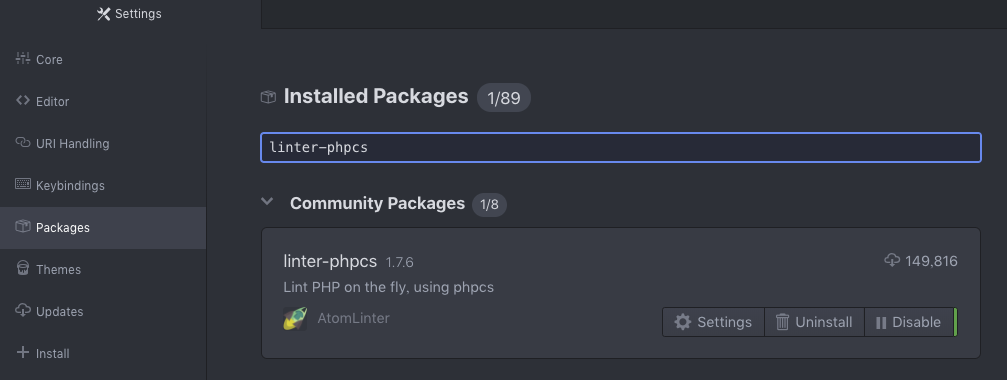
Atom > Preferences > Packages から「linter-phpcs」をインストールします。
phpcsの実行パスを調べ、パスをコピーします。
$ which phpcs/Users/[userName]/.composer/vendor/bin/phpcslinter-phpcsの設定画面にいきます。
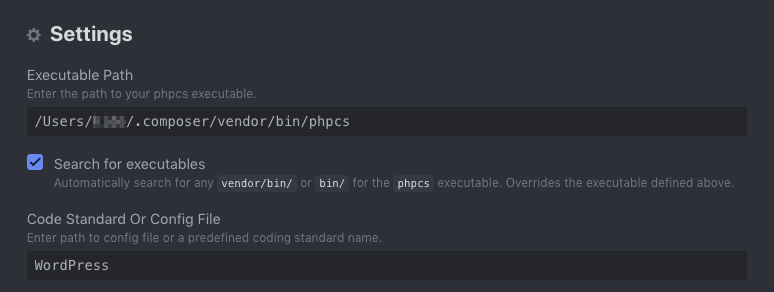
Atom > Preferences > Packages > linter-phpcs > Settings
Executable Path と Code Standard Or Config File を設定します。
Executable Path は上記でコピーした phpcs の実行パスを入れます。
Code Standard Or Config File は使用するコーディング規約を入れます。
画像はWordPressを使用した例です。
使用できるコーディング規約は以下のコマンドで調べることができます。
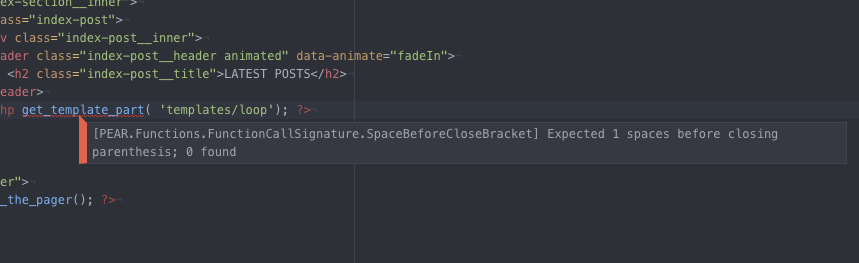
$ phpcs -iThe installed coding standards are PEAR, Zend, PSR2, MySource, Squiz, PSR1, PSR12, WordPress, WordPress-Extra, WordPress-Docs and WordPress-Core以上で設定が完了すると以下の画像のように、リアルタイムでエラーチェック結果を見ることができます。
PHP CodeSniffer を使用するには、PHP のパッケージ管理ソフトウェアである「Composer」をあらかじめインストールしておく必要があります。その他の PHP のパッケージ管理にも使用できます。
https://getcomposer.org/download/
インストールは上記のリンクから行います。
下記を実行
sudo mv composer.phar /usr/local/bin/composer
実行結果が下記の場合でも気にせず次の工程を進めていく
mv: composer.phar: No such file or directory
うまくインストールできたか確認する
composer --versionComposer のバージョン番号が表示されたら成功しているはずです。
コマンド
composer global require "squizlabs/php_codesniffer=*"
以下のコマンドを実行してバージョン情報が出れば正常にインストールされています
.composer/vendor/bin/phpcs --version
PHP CodeSnifferのパスを通す
echo 'export PATH=$HOME/.composer/vendor/bin:$PATH' >> ~/.zshrcsource ~/.zshrc
もしくは、
open ~/.zshrcコマンドで直接編集
export PATH="$HOME/.composer/vendor/bin:$PATH"と入力し保存
alias wpcs="phpcs -p -s -v --standard=WordPress"↑必要か不明
source ~/.zshrc
which phpcsコマンドでパスを確認
/Users/{ユーザー名}/.composer/vendor/bin/phpcs
以下のコマンドを実行してバージョン情報が表示されたら登録完了です
phpcs --version
インストールコマンド
composer global require wp-coding-standards/wpcs
Warning from https://repo.packagist.org: You are using an outdated version of Composer. Composer 2 is now available and you should upgrade. See https://getcomposer.org/2
composerをアップデートする。
composer dump-autoload --version
もしくは
composer dump-autoload -VでComposerのバージョンを確認できます。
self-updateを使えば自動で最新のリリースまで上がります
composer self-update
composer dump-autoload -Vでバージョンが上がっていれば成功
コーディング規約がインストールできたら、PHP CodeSnifferで使えるように以下のコマンドで設定をします
phpcs --config-set installed_paths ~/.composer/vendor/wp-coding-standards/wpcs
以下のコマンドを実行し、「WordPress, WordPress-Extra, WordPress-Docs and WordPress-Core」が含まれていれば設定完了です。
phpcs -i
以下の3つは必須。特にlinter-ui-defaultがないとエラー箇所がわからないので注意
macOS Catalina以降は zsh です。
echo $SHELL// デフォルトシェルを表示する
/usr/local/bin/zsh// zshの場合
ターミナルの設定ファイルが存在しない場合はシェルに応じた設定ファイルを作成してください。
– bashの場合 .bash_profile
– zshの場合 .zshrc
cd ~// ホームディレクトリに移動する
ls -a// カレントディレクトリの情報を表示する
.zshrc または .bash_profile が存在しなければここで表示されません。
それぞれのシェルに応じた設定ファイルを作成しましょう。
open ~/.zshrc
または
open ~/.bash_profileテキストエディタを選択する場合: open
インストールしたものによってパスは異なります。
export PATH=(パス):$PATH
例)
export PATH=$HOME/.composer/vendor/bin:$PATH
source ~/.bash_profile
または
source ~/.zshrc