
HTMLの書き方
head終了タグ直前にVegas Background SlideShowのCSSと自作のCSSの2つを読み込みます。
<link rel="stylesheet" type="text/css" href="httpss://cdnjs.cloudflare.com/ajax/libs/vegas/2.4.4/vegas.min.css">
<link rel="stylesheet" type="text/css" href="css/6-1-3.css">
</head>
body内のスライドを表示させたい場所にHTMLを記載します。
<div id="slider"></div>
body 終了タグ直前に jQuery、Vegas Background SlideShow、動きを制御する自作のJS の3 つを読み込みます。
<script src="httpss://code.jquery.com/jquery-3.4.1.min.js" integrity="sha256-CSXorXvZcTkaix6Yvo6HppcZGetbYMGWSFlBw8HfCJo=" crossorigin="anonymous"></script>
<script src="httpss://cdnjs.cloudflare.com/ajax/libs/vegas/2.4.4/vegas.min.js"></script>
<!--自作のJS-->
<script src="js/6-1-3.js"></script>
</body>
CSSの書き方
#slider {
	width: 100%;
	height: 100vh; /* スライダー全体の縦幅を画面の高さいっぱい(100vh)にする */
}
JSの書き方
var windowwidth = window.innerWidth || document.documentElement.clientWidth || 0;
if (windowwidth > 768){
	var responsiveImage = [ //PC用の画像
		{ src: './img/img_01.jpg'},
		{ src: './img/img_02.jpg'},
		{ src: './img/img_03.jpg'}
	];
} else {
	var responsiveImage = [ //タブレットサイズ(768px)以下用の画像
		{ src: './img/img_sp_01.jpg' },
		{ src: './img/img_sp_02.jpg' },
		{ src: './img/img_sp_03.jpg' }
	];
}


//Vegas全体の設定
$('#slider').vegas({
	overlay: true, //画像の上に網線やドットのオーバーレイパターン画像を指定。
	transition: 'blur', //切り替わりのアニメーション。https://vegas.jaysalvat.com/documentation/transitions/参照。fade、fade2、slideLeft、slideLeft2、slideRight、slideRight2、slideUp、slideUp2、slideDown、slideDown2、zoomIn、zoomIn2、zoomOut、zoomOut2、swirlLeft、swirlLeft2、swirlRight、swirlRight2、burnburn2、blurblur2、flash、flash2が設定可能。
	transitionDuration: 2000, //切り替わりのアニメーション時間をミリ秒単位で設定
	delay: 10000, //スライド間の遅延をミリ秒単位で。
	animationDuration: 20000, //スライドアニメーション時間をミリ秒単位で設定
	animation: 'kenburns', //スライドアニメーションの種類。https://vegas.jaysalvat.com/documentation/transitions/参照。kenburns、kenburnsUp、kenburnsDown、kenburnsRight、kenburnsLeft、kenburnsUpLeft、kenburnsUpRight、kenburnsDownLeft、kenburnsDownRight、randomが設定可能。
	slides: responsiveImage, //画像設定を読む
	// timer:false, // プログレスバーを非表示したい場合はこのコメントアウトを外してください
});
HTMLの書き方
head終了タグ直前にslickのCSSと自作のCSSの2つを読み込みます。
<link rel="stylesheet" type="text/css" href="httpss://cdn.jsdelivr.net/npm/slick-carousel@1.8.1/slick/slick.css">
<link rel="stylesheet" type="text/css" href="css/6-1-2.css">
</head>
body内のスライドを表示させたい場所にHTMLを記載します。
<ul class="slider">
	<li class="slider-item slider-item01"></li>
	<li class="slider-item slider-item02"></li>
	<li class="slider-item slider-item03"></li>
</ul>
body 終了タグ直前に jQuery、slick、動きを制御する自作のJS の3 つを読み込みます。
<script src="httpss://code.jquery.com/jquery-3.4.1.min.js" integrity="sha256-CSXorXvZcTkaix6Yvo6HppcZGetbYMGWSFlBw8HfCJo=" crossorigin="anonymous"></script>
<script src="httpss://cdn.jsdelivr.net/npm/slick-carousel@1.8.1/slick/slick.min.js"><!--自作のJS-->
<script src="js/6-1-2.js"></script>
</body>
CSSの書き方
/*==================================================
スライダーのためのcss
===================================*/
.slider {
	position: relative;
	z-index: 1;
	/* ↑z-indexの値をh1のz-indexの値よりも小さくして背景に回す */
	height: 100vh;/* スライダー全体の縦幅を画面の高さいっぱい(100vh)にする */
}

/* 背景画像設定 */
.slider-item01 {
	background: url(../img/img_01.jpg);
}

.slider-item02 {
	background: url(../img/img_02.jpg);
}

.slider-item03 {
	background: url(../img/img_03.jpg);
}

.slider-item {
	width: 100%; /* 各スライダー全体の横幅を画面の高さいっぱい(100%)にする */
	height: 100vh; /* 各スライダー全体の縦幅を画面の高さいっぱい(100vh)にする */
	background-repeat: no-repeat; /* 背景画像をリピートしない */
	background-position: center; /* 背景画像の位置を中央に */
	background-size: cover; /* 背景画像が.slider-item全体を覆い表示 */
}


/* 矢印の設定 */
.slick-prev,
.slick-next {
	position: absolute;
	z-index: 3;
	top: 42%;
	cursor: pointer; /* マウスカーソルを指マークに */
	outline: none; /* クリックをしたら出てくる枠線を消す */
	border-top: 2px solid #fff; /* 矢印の色 */
	border-right: 2px solid #fff; /* 矢印の色 */
	height: 25px;
	width: 25px;
}

.slick-prev { /* 戻る矢印の位置と形状 */
	left: 2.5%;
	transform: rotate(-135deg);
}

.slick-next { /* 次へ矢印の位置と形状 */
	right: 2.5%;
	transform: rotate(45deg);
}


/* ドットナビゲーションの設定 */
.slick-dots {
	position: relative;
	z-index: 3;
	text-align: center;
	margin: -50px 0 0 0; /* ドットの位置 */
}

.slick-dots li {
	display: inline-block;
	margin: 0 5px;
}

.slick-dots button {
	color: transparent;
	outline: none;
	width: 8px; /* ドットボタンのサイズ */
	height: 8px; /* ドットボタンのサイズ */
	display: block;
	border-radius: 50%;
	background: #fff; /* ドットボタンの色 */
}

.slick-dots .slick-active button {
	background: #333; /* ドットボタンの現在地表示の色 */
}
JSの書き方
$('.slider').slick({
	fade: true, //切り替えをフェードで行う。初期値はfalse。
	autoplay: true, //自動的に動き出すか。初期値はfalse。
	autoplaySpeed: 3000, //次のスライドに切り替わる待ち時間
	speed: 1000, //スライドの動きのスピード。初期値は300。
	infinite: true, //スライドをループさせるかどうか。初期値はtrue。
	slidesToShow: 1, //スライドを画面に3枚見せる
	slidesToScroll: 1, //1回のスクロールで3枚の写真を移動して見せる
	arrows: true, //左右の矢印あり
	prevArrow: '<div class="slick-prev"></div>', //矢印部分PreviewのHTMLを変更
	nextArrow: '<div class="slick-next"></div>', //矢印部分NextのHTMLを変更
	dots: true, //下部ドットナビゲーションの表示
	pauseOnFocus: false, //フォーカスで一時停止を無効
	pauseOnHover: false, //マウスホバーで一時停止を無効
	pauseOnDotsHover: false, //ドットナビゲーションをマウスホバーで一時停止を無効
});

//スマホ用:スライダーをタッチしても止めずにスライドをさせたい場合
$('.slider').on('touchmove', function(event, slick, currentSlide, nextSlide){
	$('.slider').slick('slickPlay');
});
HTMLの書き方
head終了タグ直前にslickのCSSと自作のCSSの2つを読み込みます。
<link rel="stylesheet" type="text/css" href="https://cdn.jsdelivr.net/npm/slick-carousel@1.8.1/slick/slick.css">
<link rel="stylesheet" type="text/css" href="css/6-1-1.css">
</head>
body内のスライドを表示させたい場所にHTMLを記載します。
<ul class="slider">
	<li class="slider-item slider-item01"></li>
	<li class="slider-item slider-item02"></li>
	<li class="slider-item slider-item03"></li>
</ul>
body 終了タグ直前に jQuery、slick、動きを制御する自作のJS の3 つを読み込みます。
<script src="https://code.jquery.com/jquery-3.4.1.min.js" integrity="sha256-CSXorXvZcTkaix6Yvo6HppcZGetbYMGWSFlBw8HfCJo=" crossorigin="anonymous"></script>
<script src="https://cdn.jsdelivr.net/npm/slick-carousel@1.8.1/slick/slick.min.js"></script>
<!--自作のJS-->
<script src="js/6-1-1.js"></script>
</body>
CSSの書き方
/*==================================================
スライダーのためのcss
===================================*/
.slider {
	position: relative;
	z-index: 1;
	/* ↑z-indexの値をh1のz-indexの値よりも小さくして背景に回す */
	height: 100vh;
	/* スライダー全体の縦幅を画面の高さいっぱい(100vh)にする */
}

/*  背景画像設定  */
.slider-item01 {
	background: url(../img/img_01.jpg);
}

.slider-item02 {
	background:url(../img/img_02.jpg);
}

.slider-item03 {
	background: url(../img/img_03.jpg);
}

.slider-item {
	width: 100%; /* 各スライダー全体の横幅を画面の高さいっぱい(100%)にする */
	height: 100vh; /* 各スライダー全体の縦幅を画面の高さいっぱい(100vh)にする */
	background-repeat: no-repeat; /* 背景画像をリピートしない */
	background-position: center; /* 背景画像の位置を中央に */
	background-size: cover;/* 背景画像が.slider-item全体を覆い表示 */
}


/* 矢印の設定 */

/* 戻る、次へ矢印の位置 */
.slick-prev,
.slick-next {
	position: absolute; /* 絶対配置にする */
	z-index: 3;
	top: 42%;
	cursor: pointer; /* マウスカーソルを指マークに */
	outline: none; /* クリックをしたら出てくる枠線を消す */
	border-top: 2px solid #ccc; /* 矢印の色 */
	border-right: 2px solid #ccc;/* 矢印の色 */
	height: 25px;
	width: 25px;
}

.slick-prev { /* 戻る矢印の位置と形状 */
	left: 2.5%;
	transform: rotate(-135deg);
}

.slick-next { /* 次へ矢印の位置と形状 */
	right: 2.5%;
	transform: rotate(45deg);
}

/* ドットナビゲーションの設定 */

.slick-dots {
	position: relative;
	z-index: 3;
	text-align: center;
	margin: -50px 0 0 0;
}

.slick-dots li {
	display: inline-block;
	margin: 0 5px;
}

.slick-dots button {
	color: transparent;
	outline: none;
	width:8px; /* ドットボタンのサイズ */
	height:8px; /* ドットボタンのサイズ */
	display:block;
	border-radius:50%;
	background:#ccc; /* ドットボタンの色 */
}

.slick-dots .slick-active button {
	background: #333; /* ドットボタンの現在地表示の色 */
}
JSの書き方
$('.slider').slick({
	autoplay: true, //自動的に動き出すか。初期値はfalse。
	autoplaySpeed: 3000,//次のスライドに切り替わる待ち時間
	speed:1000, //スライドの動きのスピード。初期値は300。
	infinite: true, //スライドをループさせるかどうか。初期値はtrue。
	slidesToShow: 1,//スライドを画面に3枚見せる
	slidesToScroll:1,//1回のスクロールで3枚の写真を移動して見せる
	arrows: true,//左右の矢印あり
	prevArrow: '<div class="slick-prev"></div>', //矢印部分PreviewのHTMLを変更
	nextArrow: '<div class="slick-next"></div>', //矢印部分NextのHTMLを変更
	dots: true, //下部ドットナビゲーションの表示
	pauseOnFocus: false, //フォーカスで一時停止を無効
	pauseOnHover: false, //マウスホバーで一時停止を無効
	pauseOnDotsHover: false, //ドットナビゲーションをマウスホバーで一時停止を無効
});

//スマホ用:スライダーをタッチしても止めずにスライドをさせたい場合
$('.slider').on('touchmove', function(event, slick, currentSlide, nextSlide){
	$('.slider').slick('slickPlay');
});
プラグインAll In One SEO(以下、AIOSEO)が出力するXML Sitemapですが、ここにある「attachment-sitemap.xml」というファイルは、全て画像だけのインデックスを指示する内容になっています。

こちらが問題のファイルたち。
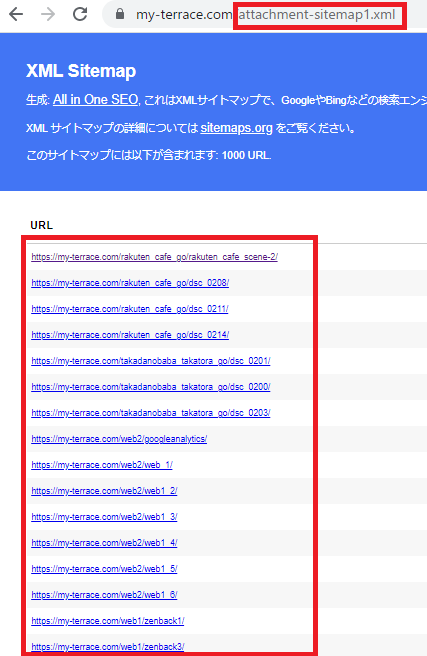
中身を見てみると、すべて画像ファイルだけの記事を示すURLリストになっていることがわかります。
つまり、AIOSEOが、「attachment-sitemap●.xml」というファイルを出力してしまっている、ということです。
wordpressのfunction.phpに下記ソースコードを記載
// メディアページをインデックスしない
  function my_add_noindex_attachment(){
  	if (is_attachment()) {
  		echo '';
  	}
  }
  add_action('wp_head', 'my_add_noindex_attachment');
AIOSEOの管理画面にある「サイトマップ」を選択し、
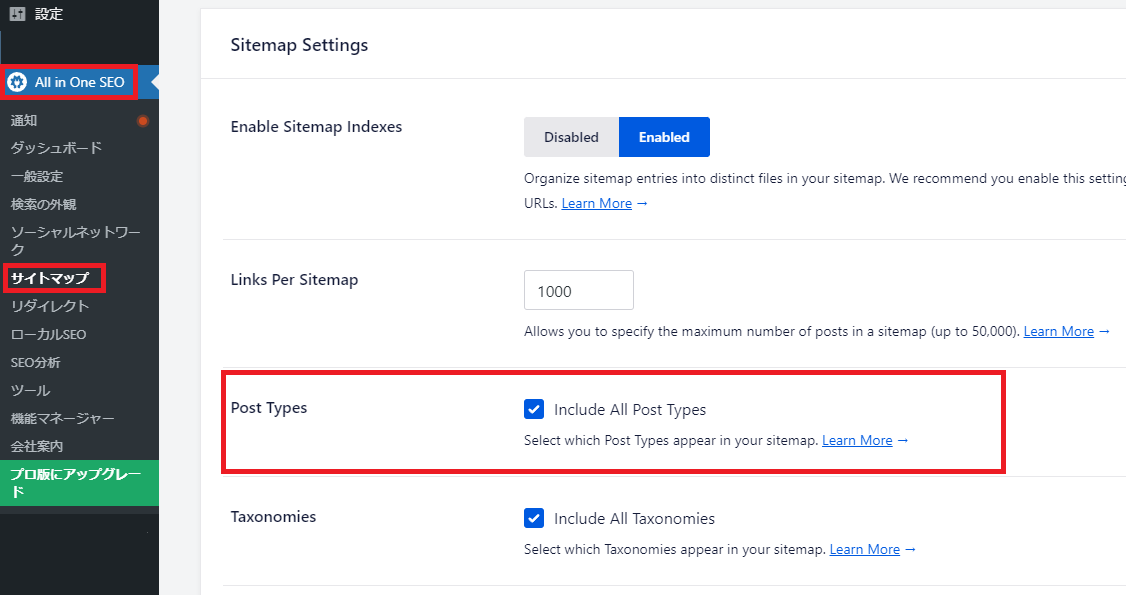
ページ内にあるPost Typesの項目のうち、「Include All Post Types」というチェックボックスをクリック、
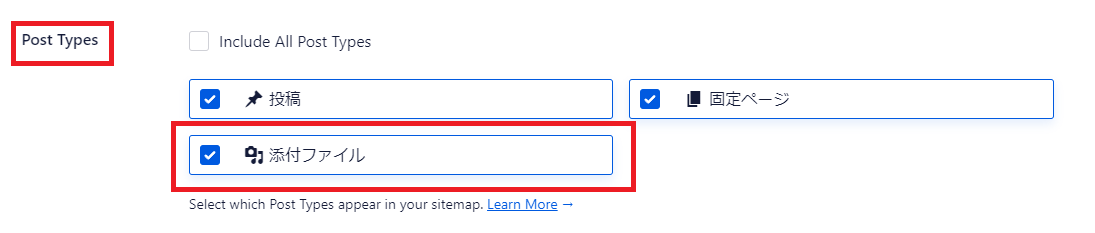
チェックボックスを外す

再度サイトマップを確認すると、「attachment-sitemap.xml」の出力がすべて停止になる

<div class="post_cat">
	<?php $cat = get_the_category(); $cat = $cat[0]; { echo '<span class="'. $cat->category_nicename. '" />'; } ?>
	<?php $cat = get_the_category(); $cat = $cat[0]; { echo $cat->cat_name; } ?>
</div>
上記コードはページ上では以下のようになります。
<div class="post_cat"><span class="カテゴリースラッグ"/>カテゴリー名</span></div>