
整列パネルオプションから「プレビュー境界を使用」にチェック
コピー(カット)したオブジェクト→Command+Option+Shift+V
ルーラーを右クリックして、「アートボード定規に変更」を選択
アウトラインをかけなくてもマスクしたままテキストの打ち直しやフォントの変更が可能
指定した形(テキスト)を元となるオブジェクト・配置した画像の上に重ねてマスク
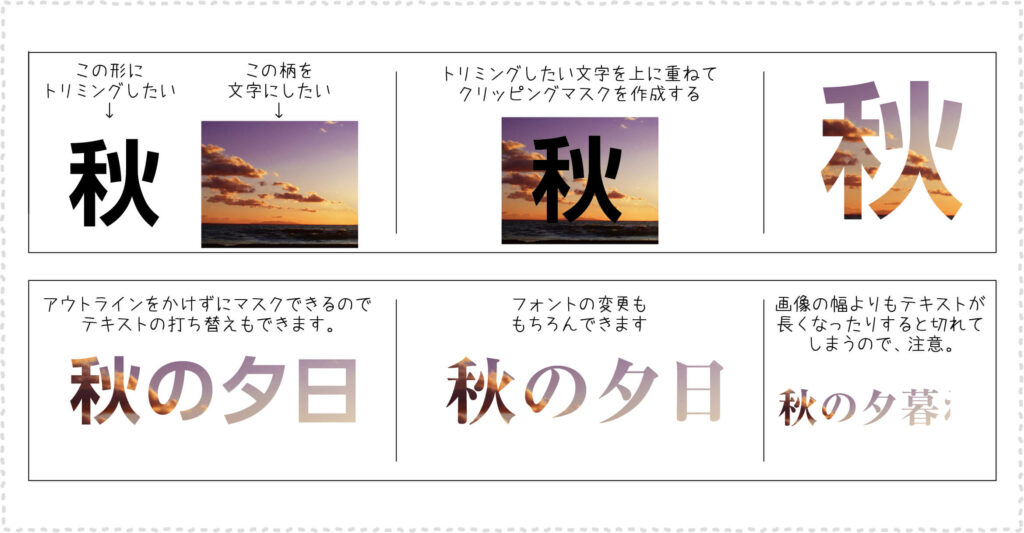
複数のオブジェクトでマスクをかける場合は、複合パスの作成をする。
解除する場合は透明パネルの解除をクリック。
マスクを反転とは、使用している白黒のオブジェクトの白と黒を入れ替えてくれる機能。
クリップとは、クリップにチェックが入っていると元のオブジェクトがマスクしたオブジェクトより大きい場合はみ出た部分をカットしてくれる。
/*
--------------------------------------------------------------
WordPressのバージョン情報・プラグイン・テーマ名を非表示にさせる
--------------------------------------------------------------
*/

// generator.
remove_action( 'wp_head', 'wp_generator' );

// 全ての「?ver=~」を削除する.
// ※WordPress、プラグインすべてのバージョン情報が非表示になります.
function remove_cssjs_ver2( $src ) {
	$strpos = strpos( $src, 'ver=' );
	if ( $strpos ) {
		$src = remove_query_arg( 'ver', $src );
		return $src;
	}
}
add_filter( 'style_loader_src', 'remove_cssjs_ver2', 9999 );
add_filter( 'script_loader_src', 'remove_cssjs_ver2', 9999 );