
<?php
	// カテゴリーのデータを取得
	$cat = get_the_category();
	$cat = $cat[0];

	// カテゴリー名(どちらでもok)
	echo $cat->name;
	echo $cat->cat_name;

	// ID
	echo $cat->cat_ID;

	// スラッグ(どちらでもok)
	echo $cat->slug;
	echo $cat->category_nicename;
?>
もし「1つしか使わないので短い書き方がいい」というのであれば以下のような書き方もできる。
<?php echo get_the_category()[0]->name; // カテゴリー名を取得 ?>
スラッグの取得
<?php echo $cat_slug; ?>
カテゴリー名取得 リンクあり
<?php the_category(); ?>
カテゴリー名取得 リンクなし
<?php $cat = get_the_category();
	$cat = $cat[0];
	echo get_cat_name($cat->term_id);
?>
PHP_CodeSniffer 単体ですと、PHPのエラーをチェックをするために、ターミナルから phpcs コマンドで実行する必要があります。リアルタイムでエラーをチェックしてもらうため、Atomのパッケージ「linter-phpcs」を使用します。
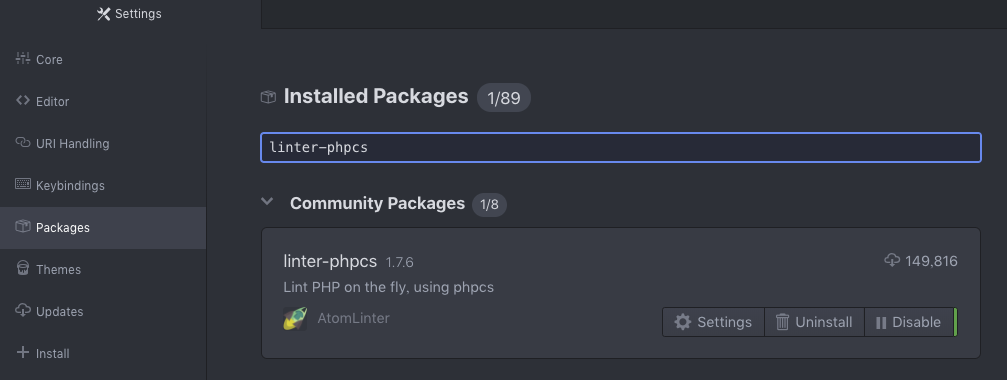
Atom > Preferences > Packages から「linter-phpcs」をインストールします。
phpcsの実行パスを調べ、パスをコピーします。
$ which phpcs/Users/[userName]/.composer/vendor/bin/phpcslinter-phpcsの設定画面にいきます。
Atom > Preferences > Packages > linter-phpcs > Settings
Executable Path と Code Standard Or Config File を設定します。
Executable Path は上記でコピーした phpcs の実行パスを入れます。
Code Standard Or Config File は使用するコーディング規約を入れます。
画像はWordPressを使用した例です。
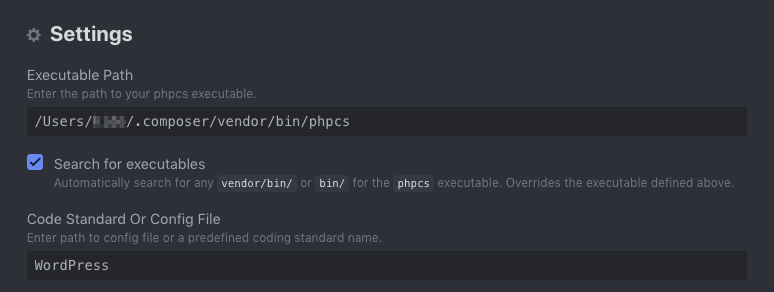
使用できるコーディング規約は以下のコマンドで調べることができます。
$ phpcs -iThe installed coding standards are PEAR, Zend, PSR2, MySource, Squiz, PSR1, PSR12, WordPress, WordPress-Extra, WordPress-Docs and WordPress-Core以上で設定が完了すると以下の画像のように、リアルタイムでエラーチェック結果を見ることができます。
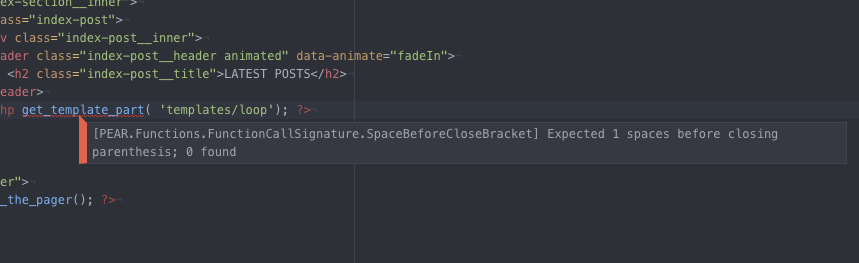
PHP CodeSniffer を使用するには、PHP のパッケージ管理ソフトウェアである「Composer」をあらかじめインストールしておく必要があります。その他の PHP のパッケージ管理にも使用できます。
https://getcomposer.org/download/
インストールは上記のリンクから行います。
下記を実行
sudo mv composer.phar /usr/local/bin/composer
実行結果が下記の場合でも気にせず次の工程を進めていく
mv: composer.phar: No such file or directory
うまくインストールできたか確認する
composer --versionComposer のバージョン番号が表示されたら成功しているはずです。
コマンド
composer global require "squizlabs/php_codesniffer=*"
以下のコマンドを実行してバージョン情報が出れば正常にインストールされています
.composer/vendor/bin/phpcs --version
PHP CodeSnifferのパスを通す
echo 'export PATH=$HOME/.composer/vendor/bin:$PATH' >> ~/.zshrcsource ~/.zshrc
もしくは、
open ~/.zshrcコマンドで直接編集
export PATH="$HOME/.composer/vendor/bin:$PATH"と入力し保存
alias wpcs="phpcs -p -s -v --standard=WordPress"↑必要か不明
source ~/.zshrc
which phpcsコマンドでパスを確認
/Users/{ユーザー名}/.composer/vendor/bin/phpcs
以下のコマンドを実行してバージョン情報が表示されたら登録完了です
phpcs --version
インストールコマンド
composer global require wp-coding-standards/wpcs
Warning from https://repo.packagist.org: You are using an outdated version of Composer. Composer 2 is now available and you should upgrade. See https://getcomposer.org/2
composerをアップデートする。
composer dump-autoload --version
もしくは
composer dump-autoload -VでComposerのバージョンを確認できます。
self-updateを使えば自動で最新のリリースまで上がります
composer self-update
composer dump-autoload -Vでバージョンが上がっていれば成功
コーディング規約がインストールできたら、PHP CodeSnifferで使えるように以下のコマンドで設定をします
phpcs --config-set installed_paths ~/.composer/vendor/wp-coding-standards/wpcs
以下のコマンドを実行し、「WordPress, WordPress-Extra, WordPress-Docs and WordPress-Core」が含まれていれば設定完了です。
phpcs -i
以下の3つは必須。特にlinter-ui-defaultがないとエラー箇所がわからないので注意
macOS Catalina以降は zsh です。
echo $SHELL// デフォルトシェルを表示する
/usr/local/bin/zsh// zshの場合
ターミナルの設定ファイルが存在しない場合はシェルに応じた設定ファイルを作成してください。
– bashの場合 .bash_profile
– zshの場合 .zshrc
cd ~// ホームディレクトリに移動する
ls -a// カレントディレクトリの情報を表示する
.zshrc または .bash_profile が存在しなければここで表示されません。
それぞれのシェルに応じた設定ファイルを作成しましょう。
open ~/.zshrc
または
open ~/.bash_profileテキストエディタを選択する場合: open
インストールしたものによってパスは異なります。
export PATH=(パス):$PATH
例)
export PATH=$HOME/.composer/vendor/bin:$PATH
source ~/.bash_profile
または
source ~/.zshrc
php
<div class="nav-links">
	<div class="single-nav-links">
		<div class="nav-next right">
			<?php next_post_link( '%link', '次のページ <i class="fa fa-angle-right" aria-hidden="true"></i>', true ); ?>
		</div>
		<div class="nav-previous left">
			<?php previous_post_link( '%link', '<i class="fa fa-angle-left" aria-hidden="true"></i> 前のページ', true ); ?>
		</div>
	</div><!-- single-nav-links -->
</div><!-- nav-links -->
css
#sidebar .nav-links a { /* 投稿下のナビゲーションリンクの設定 */
	color: #333333;
}

#sidebar .nav-links a:hover { /* 投稿下のナビゲーションリンクのホバーの設定 */
	color: #24ccc6;
	border: 1px solid #24ccc6;
}

.right {
	float: right;
}

.left {
	float: left;
}
1.WP-PageNaviをインストール
※設置する際に設定は必要ない。
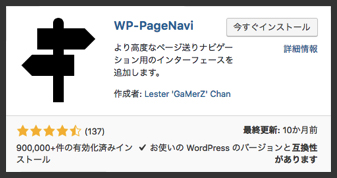
2.ナビを設置したい箇所に下記のコードを記入する。
<? php wp_pagenavi(); ?>
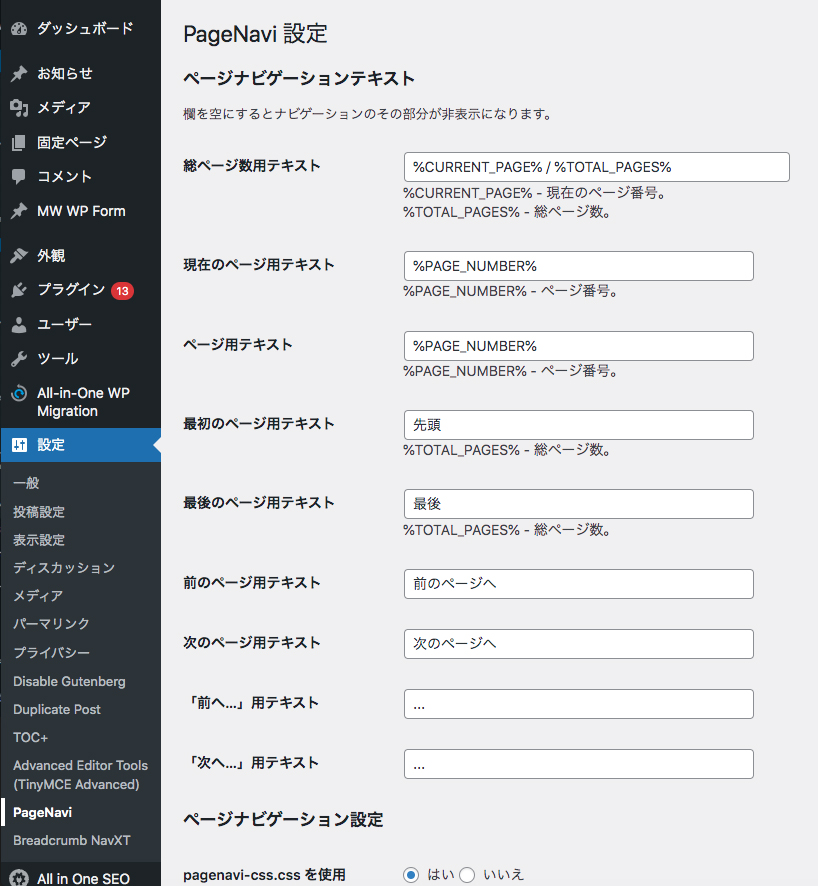
3.スタイルなどの細かい設定をする。
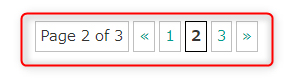
管理画面の「設定」→「PageNavi」で表示設定をする。
<?php the_excerpt(); ?>下記はfunctionに記載する。
「続きを読む」のパーマリンクを設定する
function tuzuki_excerpt_more( $post ) {
	return '...'
	. '<br>'
	. '<i class="fa fa-caret-right" aria-hidden="true"></i>'
	. '<a href="' . get_permalink( $post->ID ) . '">'
	. '続きを読む'
	. '</a>';
}
add_filter( 'excerpt_more', 'tuzuki_excerpt_more' );
<?php the_excerpt(); ?>で文字数を決める
function kazu_excerpt_length( $length ) {
	return 100;
}
add_filter( 'excerpt_length', 'kazu_excerpt_length' );
文字数制限をしたい本文のテンプレートタグの代わりに下記のコードを記述。
<?php

if(mb_strlen($post->post_content, 'UTF-8')>120){
    $content= mb_substr(strip_tags($post->post_content), 0, 120, 'UTF-8');
    echo $content.'……';
} else {
    echo strip_tags(->post_content);
}
?>
本文がHTMLタグも含め120文字より多い場合は、HTMLタグを削除した120文字を表示し、最後に「……」を付ける。
本文がHTMLタグも含め120文字以下の場合は、HTMLタグを外して全文表示。
文字数制限をしたい本文のテンプレートタグの代わりに下記のコードを記述。
<?php
if(mb_strlen($post->post_content, 'UTF-8')>120){
    $content= mb_substr(strip_tags(apply_filters('the_content', $post->post_content), '<br><p><span>'), 0,120, 'UTF-8');
    echo $content.'……';
} else {
    echo strip_tags(apply_filters('the_content', $post->post_content),'<br><p><span>');
}
?>
本文がHTMLタグも含め120文字より多い場合は、
タグとタグとタグを残しそれ以外のHTMLタグを削除した120文字を表示し、最後に「……」を付ける。
本文がHTMLタグも含め120文字以下の場合は、
タグとタグとタグを残しそれ以外のHTMLタグを削除し全文を表示。
※補足:上記の「コードの例。」の3行目と6行目、
「strip_tags」の第1引数で渡す文字列を「$post->post_content」にしてしまうと、HTMLタグが全部無くなってしまう(というか、「$post->post_content」はWordpressが自動で加工・変換する前の生のデータ)ので、「$post->post_content」の代わりに「apply_filters(‘the_content’, $post->post_content)」を記述。
引用元:https://www.oikawa-sekkei.com/web/design/wordpress/wp-strip_tags.html